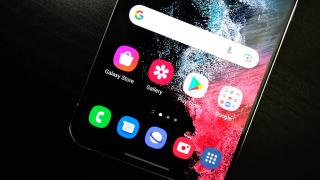
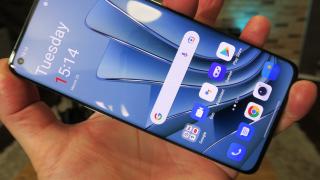
Samsung Galaxy S22 Ultra rulează Android 12 cu One UI 4.1 aplicat peste. One UI 4.1 nu aduce mari noutăţi faţă de One UI 4.0. Hai să vedem totuşi care sunt. În primul rând One UI 4.1 aduce o îmbunătăţire a funcţiei RAM Plus, permiţându-vă să alegeţi cât RAM virtual doriţi să alocaţi şi nu doar un număr fix. Aplicaţia Calendar a primit funcţii inteligente extra faţă de One UI 4.0.
Video-review Samsung Galaxy S22 Ultra, secțiunea OS, UI & UX & APPS
S-a umblat şi la funcţiile Second Screen, care permit continuarea experienţei de pe telefon pe o tabletă sau completarea să.
Revenim acum la experienţa de bază şi găsim un feed de ştiri în cel mai din stânga homescreen. Pentru multitasking avem Recents, cu thumbnailuri ale aplicaţiilor deschise în fundal, dar şi split screen şi ferestre Pop Up View. Meniul Edge include shortcut-uri, dar şi combinaţii de câte două aplicaţii pregătite de split screen.
Pentru securitate şi Privacy avem cititorul de amprente ultrasonic din ecran, care face o treabă clar mai bună decât pe S20 Ultra, dar încă nu e 100% la nivel de senzor optic. Avem şi deblocare facială, dar nu aşa sigură, nefiind senzor IR pe aici. De fiecare dată când o aplicaţie îţi va accesa camera şi/sau microfonul veţi vedea un icon verde în dreapta sus, care indica accesarea lor.
Galerie capturi de ecran Samsung Galaxy S22+
 Galerie capturi de ecran Samsung Galaxy S22 Ultra (Screenshots intefață grafică) (galerie)
Pentru a verifica această accesare ai un Privacy Dashboard, unde vezi ce aplicaţii au accesat resursele telefonului în ultimele 24 de ore sau 7 zile. Samsung Knox e de asemenea aici pentru securizare, avem şi Secure Folder, pentru cei care ţin date de la muncă pe telefon. Există şi Samsung Pass, care te scapă de parole şi îţi permite să te conectezi la aplicaţii, site-uri şi servicii doar cu amprentă sau cu deblocarea facială. Private Share îţi permite să partajezi date cu anumite persoane, să blochezi re-partajarea şi să pui un timer la acel share.
Acest mecanism are la bază Blockchain şi avem şi o zonă dedicată Blockchain Keystore, unde ne putem ţine criptomonedele, NFT-urile şi să ne securizăm portofelul digital.
One UI 4.0 a inaugurat şi un nou look pentru widgeturi, care afişează acum mai multă informaţie şi un nou widget picker ceva mai comod.
S-Pen
Stylusul S-Pen a evoluat de la cel de 9 ms de la Note 20 Ultra la o latență de doar 2.8 ms. Ca design a rămas acelaşi, cu buton fizic pe corp şi un capăt clickabil. Şi funcţiile sunt 90% la fel, dar hai să vedem ce e nou. Pentru început din Samsung Browser extragem pagini web cu totul în aplicaţia Notes, mai puţin site-urile europene ce au acea fereastră GDPR şi e preluată şi ea.
Scrisul cu stylusul în aplicaţia de luat notiţe se face în timp real, e experienţa "pen on paper" pe care o visam încă de când a apărut primul stylus. Scrisul de mână e foarte fluid şi responsiv, neîntrerupt de vreo pauză, lag, delay. Poţi lua notiţe pe lockscreen, aşa cum ştim de câţiva ani, poţi desena şi ai şi recunoaştere a scrisului de mână. Cei mai talentaţi dintre noi pot desena, pot şi sublinia pe PDF-uri. Recunoaşterea scrisului de mâna se aplică pentru 88 de limbi.
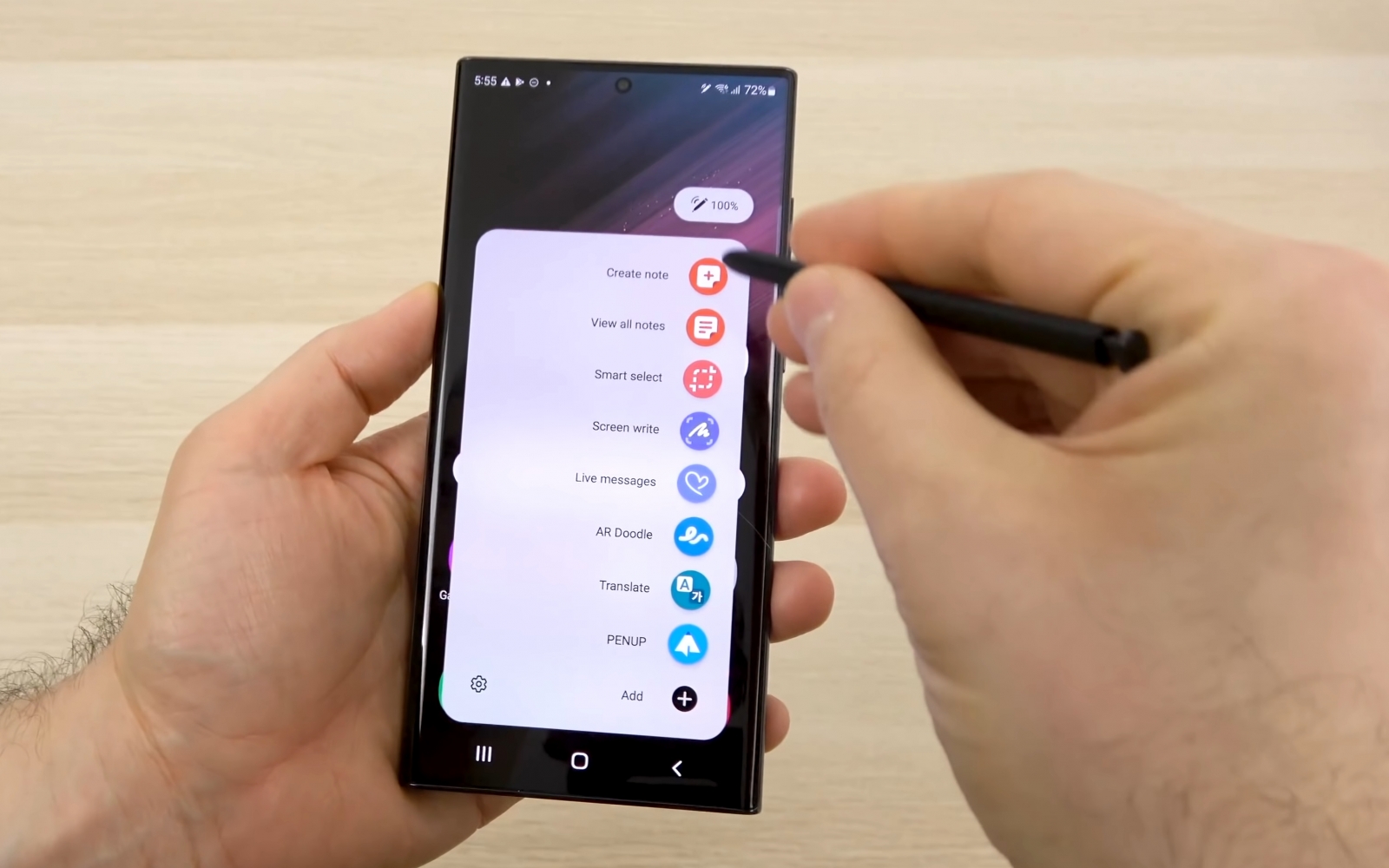
Funcţiile din paleta lui S-Pen includ luat notiţe, Smart Select, adică screenshot + desenat/scris pe el (poţi şi crea un GIF şi extra text dintr-o captură), Screen Write, Live Message (un mesaj însufleţit de o accentuare luminoasă şi colorată), AR Doodle, Translate (ţii stylusul deasupra cuvintelor pentru a le traduce în timp real), PENUP, Magnify (lupa) şi Coloring. Stylusul se poate ţine deasupra pozelor şi clipurilor din galerie pentru a vedea preview-uri ale lor.
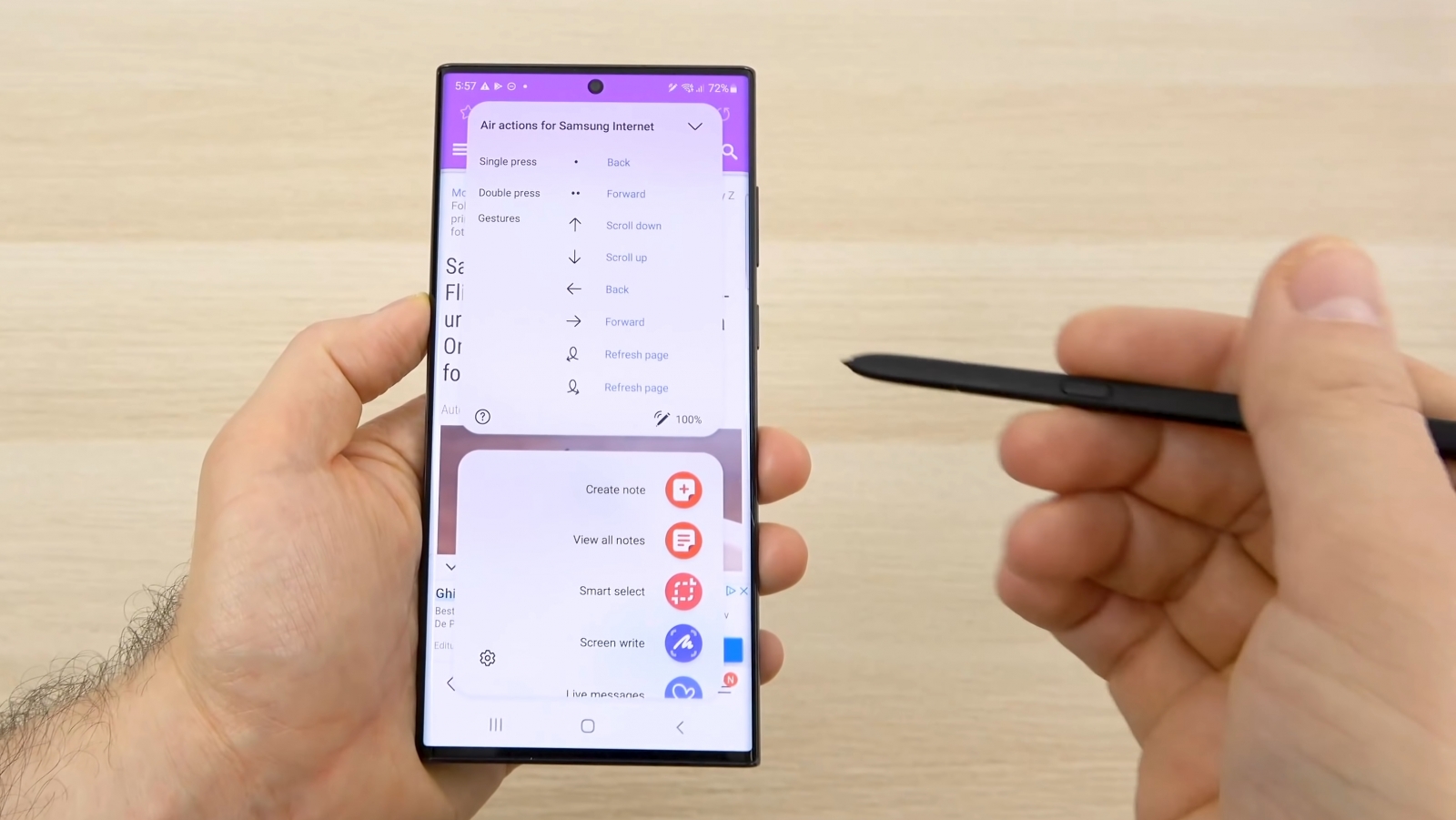
Nu uităm şi de gesturile realizate cu stylusul: ţii apăsat pe buton şi faci gesturi în aer cu S-Pen, pentru Back, Home, Recents, Screenshot. Poţi şi naviga în browser şi alterna intre camere, face zoom, face poze, schimba moduri foto, totul din combinaţii de apăsat buton, dubla apăsare şi mişca "apendicele" prin aer în formă de litere sau simboluri.
La modul onest totuşi dacă puneţi un Galaxy S22 Ultra lângă un Galaxy Note 20 Ultra nu veţi resimţi vreo schimbare uriaşă, poate doar nişte extra precizie a stylusului, dar în rest... e la fel.
Personalizare UI şi interfaţă
Poţi extra culori din wallpaper şi să le aplici la nivel de iconuri şi meniuri, accente de culoare, funcţie sosită odată cu Android 12. De asemenea Always On Display se poate personaliza cu stiluri de ceas şi poate afişa informaţii muzicale.
Dark Mode e disponibil acum într-o variantă mai difuză, iar bară de luminozitate e mai groasă odată cu One UI 4.0. Totul e mai animat, de la aplicaţia Meteo încolo. Navigarea o puteţi face prin butoane sau gesturi, iar lockscreenul afişează aceleaşi shortcut-uri monocrome, dialer şi camera.
Productivitate
DeX Wireless este disponibil şi permite conectarea la un monitor sau televizor via wireless, iar apoi conectând la telefon tastatura şi mouse putem declanşa un mediu desktop, cu ferestre redimensionabile, taskbar şi o zonă de status, plus un soi de Start Menu. Poţi folosi telefonul ca touchpad, dacă nu ai mouse la îndemână.
Link to Windows e aici, permiţându-ţi transfer de date facil între telefon şi PC, preluare de notificări şi apeluri de pe telefon pe PC. Există şi Continue, cu care începi ceva pe telefon (scris în Office sau în Note) şi continui pe tableta sau laptop.
Aplicaţii
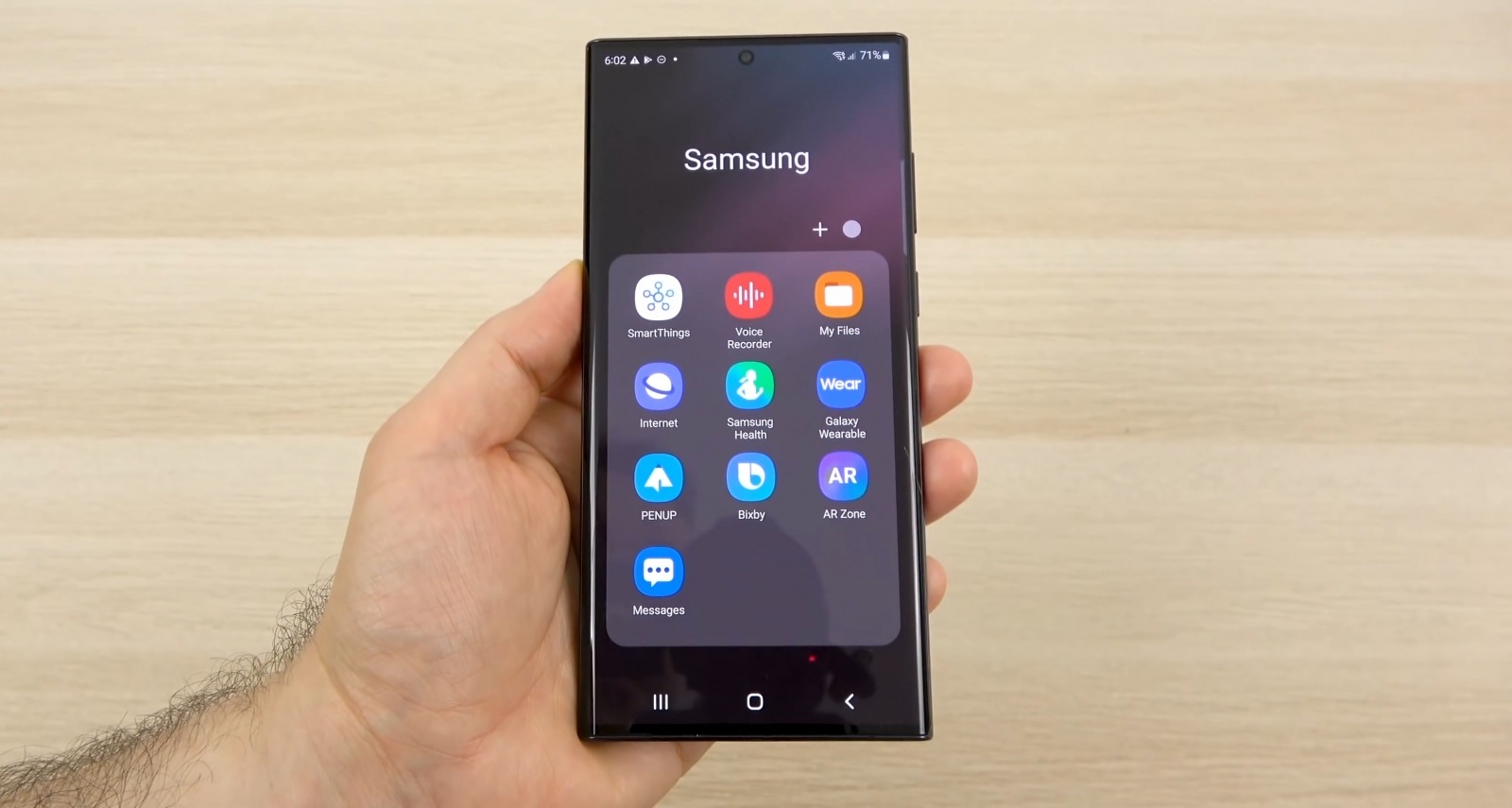
Printre aplicaţiile preinstalate se număra SmartThings, care permite conectarea la dispozitive inteligente prin casă, în vreme ce Samsung Health afişează calorii, paşi, consum de apă, kilograme, puls, tensiune arterială, toate preluate de la ceasurile inteligente Samsung. Bixby a rămas asistentul virtual preferat, acum cu routines la pachet, o serie de acţiuni predefinite asociate unor aplicaţii şi funcţii, la îndemâna printr-o comanda vocală.
Luna trecută răsfoiam grupul de facebook Samsung Galaxy România şi am observat un topic interesant, fix pe această temă şi putem da câteva exemple de setări de rutine făcute de prietenul nostru Cristi Nicola:
- dezactivarea Fast charge atunci când se încarcă telefonul între orele 12 AM - 5 AM.
- deschiderea Spotify şi oprirea WiFi atunci când telefonul se conectează la mașină via Bluetooth (puteți economisi energie astfel)
- switch pe power saving mode când bateria ajunge la 15%
- Oprirea încărcării când bateria este la 85%
Sunt și alte rutine interesante amintite de membrii grupului, dar suntem siguri că și voi puteți indica câteva ca ponturi în secțiunea comentarii
Avem şi AR Zone, iar pentru productivitate sunt preinstalate Office, OneDrive, Linkedin şi Outlook. Aplicaţii şi teme descarcaţi din Samsung Galaxy Store, uneori cu oferte şi bundle-uri speciale. Spotify e şi el preinstalat, iar Game Launcherul e aici pentru gameri, cu câteva funcţii dedicate, DND, captură de ecran, îmbunătăţire a experienţei tactile şi altele de gen.
Disponibilitate
- Disponibil laeMAGPreț în magazinVezi prețul
- Disponibil laQuickMobile (cupon -3%: QUICK202)Preț în magazinVezi prețul
- Disponibil laevoMAGPreț în magazinVezi prețul
- Disponibil laFlancoPreț în magazinVezi prețul
- Disponibil laPC GaragePreț în magazinVezi prețul
- Disponibil laOrangePreț în magazinVezi prețul
- Disponibil la⚖️ COMPARIPreț în magazinVezi prețul