![[Tutorial] Microsoft renunță la codurile SMS pentru autentificare; Iată cum îți configurezi un passkey și de ce este mai sigur](http://images2.mobilissimo.ro/bXz/6a103b5923722.jpg)
Microsoft face un pas important către securitatea modernă a conturilor online și pregătește eliminarea autentificării prin SMS pentru conturile personale. În locul codurilor primite prin mesaj text, compania va pune accent pe passkeys, autentificare fără parolă și adrese secundare de email verificate. Iată despre ce e vorba!
(1).jpg)
Schimbarea vine în contextul în care SMS-urile sunt considerate tot mai vulnerabile la atacuri informatice. Infractorii pot intercepta mesajele, pot folosi tehnici de phishing sau chiar pot realiza atacuri de tip SIM swapping, prin care numărul de telefon este transferat pe o altă cartelă fără acordul utilizatorului. În plus, codurile SMS pot întârzia sau uneori nu ajung deloc.
Microsoft nu a anunțat încă data exactă la care va elimina complet această metodă, însă o nouă opțiune a apărut deja în timpul autentificării: „Sign in faster”. Aceasta ne încurajează să setăm un passkey direct pe dispozitivul folosit pentru autentificare.
Ce este reprezintă Passkeys?
Passkeys reprezintă o metodă modernă de autentificare care elimină nevoia parolelor și a codurilor SMS. Acesta folosește elemente biometrice, precum amprenta sau recunoașterea facială, ori PIN-ul dispozitivului. Datele de autentificare rămân stocate local pe dispozitiv și nu sunt transmise online, ceea ce face metoda mult mai sigură decât parolele tradiționale sau SMS-urile.
Passkeys pot fi salvate:
- În managerul de parole (precum Google Password Manager, Apple Passwords)
- Pe telefon pentru autentificare între dispozitive;
- prin Windows Hello pe PC-urile compatibile.
Cum configurezi un passkey pentru contul Microsoft
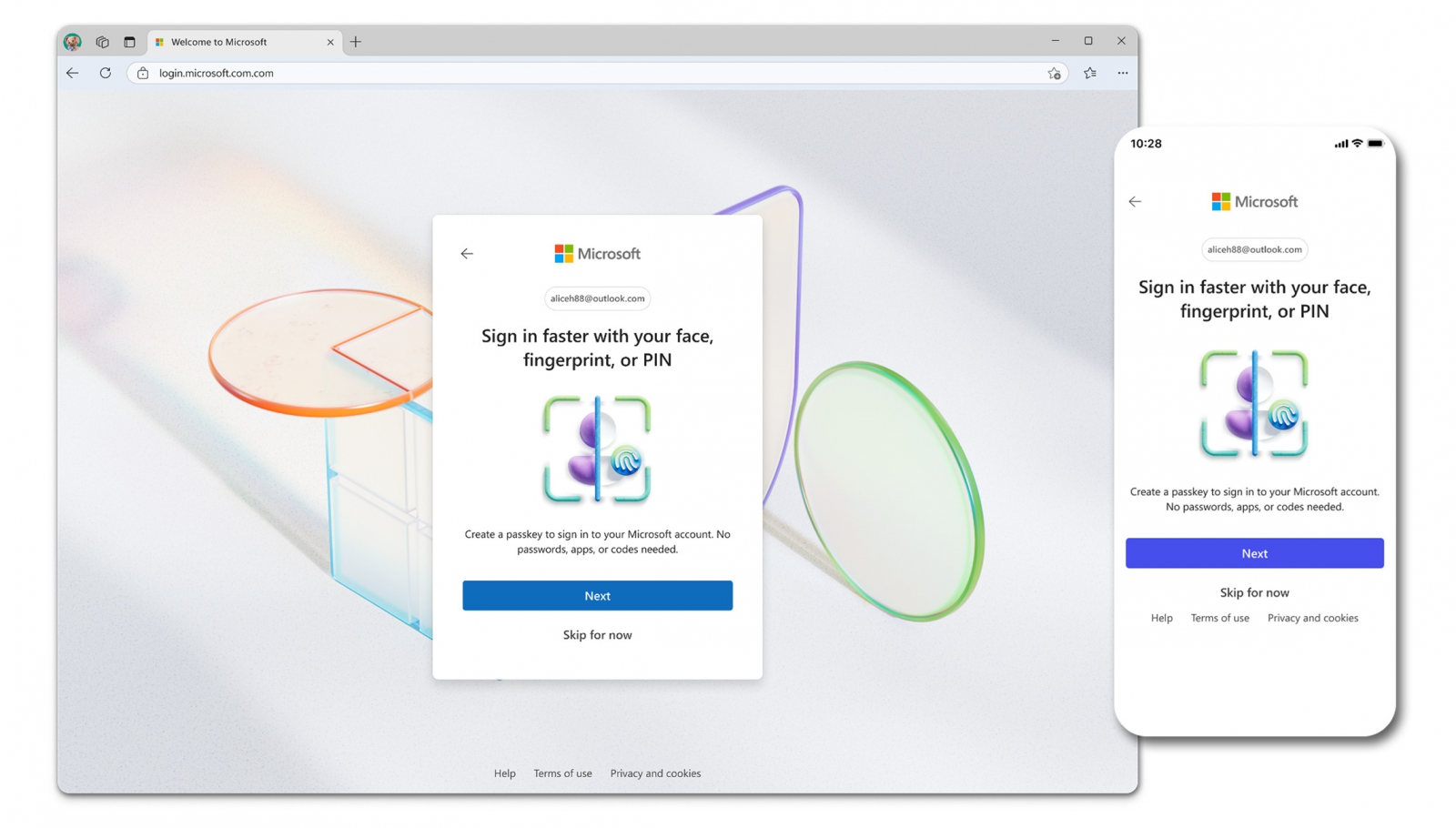
Procesul este relativ simplu și durează doar câteva minute:
- Intră în setările de securitate ale contului Microsoft;
- Selectează opțiunea „Add a new way to sign in or verify”;
- Alege una dintre variantele disponibile: Face, Fingerprint, PIN sau Security Key;
- Urmează pașii afișați pe dispozitiv;
- Confirmă locul unde dorești să fie salvat passkey-ul.
Microsoft recomandă și adăugarea unei adrese secundare de email verificate pentru recuperarea contului. Aceasta devine alternativa principală în cazul în care pierdem accesul la dispozitiv sau ne schimbăm numărul de telefon asociat contului.
Deși autentificarea prin SMS nu va dispărea imediat, compania încurajează utilizatorii să facă trecerea cât mai curând pentru un nivel mai ridicat de securitate și o experiență de autentificare mai rapidă.
Microsoft nu este singura companie care adoptă passkeys ca metodă principală de autentificare. În ultima perioadă Google, Amazon, dar și WhatsApp de la Meta au introdus suport pentru passkeys, considerând această tehnologie una dintre cele mai sigure alternative la parolele tradiționale și codurile SMS.