Atenție! - Acest tutorial nu se adresează celor total necunoscători în materie de sisteme de operare sau software. Deși metoda este mai simplă decât pare, poate necesita măsuri de adaptare pe parcurs. Mobilissimo.ro nu își asumă responsabilitatea pentru orice rezultat ce poate aduce terminalul în stare de nefuncționare sau alte probleme. Cu toate acestea, vom încerca să vă răspundem, în măsura posibilităților, tuturor nelămuririlor.
Deși este un mod mai puțin obișnuit de a începe un astfel de articol, trebuie să precizez că-mi pare rău. îmi pare rău pentru toți cei care s-au chinuit pentru a ajunge la stadiul de S-Off. Și îmi pare rău pentru cei care au trebuit să-și aducă terminalele dincolo de posibilitatea de a mai fi folosite încercând diverse procedee despre care au citit sau auzit că sunt indispensabile. Nu în ultimul rând, îmi pare rău pentru dezvoltatorii de așa numitele custom ROM, care încă nu au realizat că S-OFF nu este neapărat necesar!
S-On/Off reprezintă măsura de siguranță a producătorului (HTC), pentru a se asigura că dispozitivul nu este modificat sau pus în pericol de modificări ce-l pot aduce la stadiul de defecțiune. S-ul reprezintă Security, iar On/Off în mod evident reprezintă stadiul de activare. De ce am vrea să recurgem la metode pentru S-Off? Pentru a aduce modificări substanțiale, cum este trecerea la un alt ROM, în cazul dispozitivului HTC, într-un mod ce nu necesită anumiți pași suplimentari, însă simplii și care reprezintă scopul articolului. Dar până acolo, dispozitivul trebuie să fie deblocat. Și din fericire există o metodă oficială pentru a trece cu ușurință peste acest pas, prin intermediul paginii dedicate pe site-ul producătorului. Urmăriți instrucțiunile, veți primi pe adresa de email un cod de deblocare, alegeți opțiunea de a debloca smartphone-ul când vi se cere și asta este tot.
Odată ce terminalul este deblocat, putem trece, în cazul în care breșa în securitatea respectivului smartphone a fost descoperită, la modalitățile de a realiza S-Off. Modalitatea prin care se realizează aceasta diferă de la terminal, la terminal. însă adesea este foarte anevoioasă și mai important, foarte periculoasă. Și în realitate, NU AVEM NEVOIE DE S-OFF! Nici pentru a root-a terminalul, nici pentru custom rom sau alte modificări. Iar pentru a trece peste detaliile tehnice, vom trece la partea practică.
Cum se root-ează sau modifică un terminal HTC fără S-OFF!
- Pasul numărul 1 - se instalează driver-ele specifice modelului. Cum nu le pot lista pe toate aici și cei de la HTC sunt meticuloși în aceasta privință, vă voi oferi o soluție. însa dacă nu funcționează, vă rog sa cautați driver-ul specific, introducand in modul de căutare - ADB și/sau FASTBOOT. Ce voi putea însă face pentru a înceca să vă ajut, este să vă pun la dispoziție un kit de driver-e care reoretic s-ar potrivi la toate HTC-urile (mai vechi și noi) - însă nu este o soluție garantată!
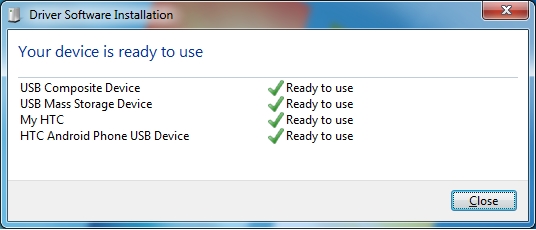
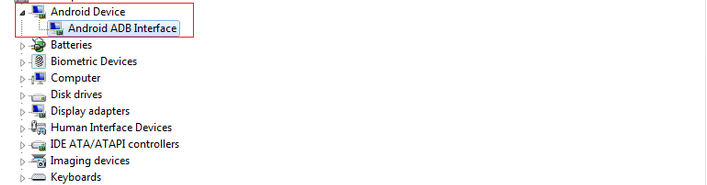
- Metoda funcționează teoretic pentru toate versiunile de Windows și Linux. Driver-ele însă, nu! în ce privește sistemul de operare, recomand Windows 7 în aceeași măsură cu Windows 8 / 8.1 - deși nu ca necesitate primară. Aceea este să instalați driver-ele terminalului corect. Acestea vor fi afișate în System - Properties - Device manager (începând cu click dreapta pe My Computer și Properties) - fie MyHTC sau Android ADB Device
- Descărcați Android SDK (Atenție! Are peste 470 de MB). Extrageți directorul principal, apoi sdk și platform tools. Este singurul director pe care il vom folosi.
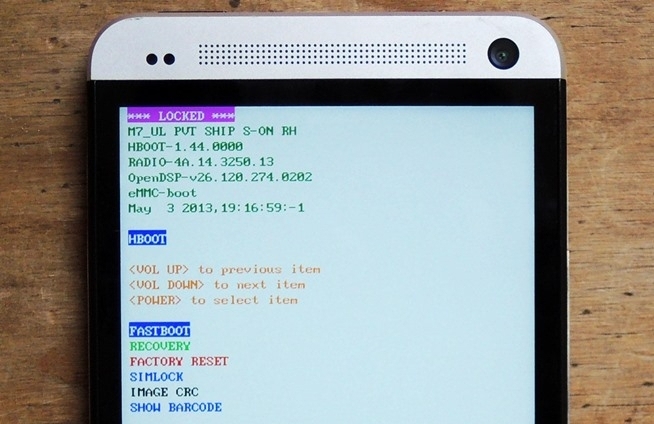
- Porniți telefonul în modul Bootloader - folosind o combinație de taste, din nou specifica dispozitivelor, în general appăsarea concomitentă a butonului de volum (sus sau jos) și power. Folosind butoanele de volum pentru a naviga și power pentru a selecta, intrați în modul Fastboot și conectați la PC. Atenție la pozele explicative!
- ULTIMUL PAS! Cum am tot repetat, un aspect necesar, particularitățile fiecărui terminal nu le pot anticipa. Va trebui să vă descurcați să găsiți CWM Recovery sau TeamWin Recovery specific terminalului. în acest caz, Google și XDA Developers sunt cei mai apropiați aliați. în acest sems și pentru Custom ROMs și pentru aplicația Superuser.
! Pentru ROOT - Se copiază zip-ul cu aplicația Superuser pe memoria externă (card-ul) smartphone-ului. în directorul menționat din Android SDK (android tools), se copiază imaginea Recovery.img (CWM sau TeamWin). Dacă este denumită altfel, va fi mai comod să o redenumiți în Recovery.img. Presupunând că driver-ele sunt instalate corect și presupunând că instalarea driver-elor a decurs corect (de fapt singurul aspect care poate reprezenta un impediment), veți deschide o fereastră command prompt în acel director, ținând apăsat pe tasta Shift și butonul dreapta al mouse-ului. Odată deschisă veți folosi următoarele comenzi (nu doar pentru root):
Fastboot flash recovery recovery.img - ROOT
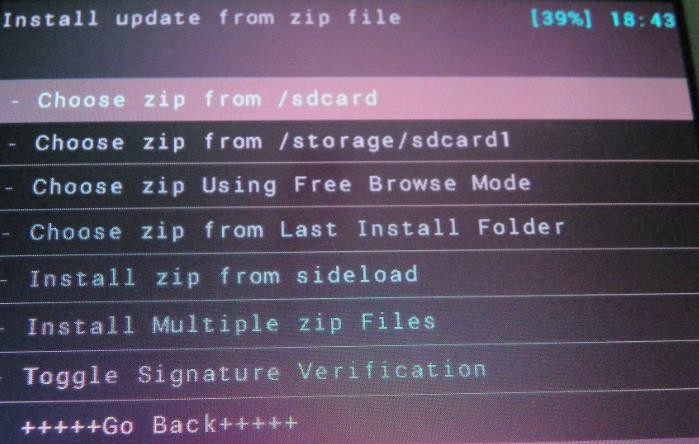
Apoi puteti accesa CWM sau TeamWin si instala superuser prin optiunea install zip from sdcard - choose zip from sdcard și alegeți arhiva copiată anterior;
Fastboot flash boot boot.img -CUSTOM ROM
Odată ce ați găsit un custom rom pe care vreți să-l încercați, deschideți arhiva cu un arhivator (preferabil 7Zip) și “trageți” simplu fișierul boot.img în același director despre care am discutat. Ulterior puteți stinge și porni smartphone-ul în Recovery Mode și folosind aceeași metodă (install zip from sd card) - instalați arhiva ce conține ROM-ul. Dacă totul decurge bine, aplicația vă va informa. Atenție însă:
- este recomandat un wipe data facory reset înainte și ulterior instalării;
- unele ROM-uri (cum ar fi Cyanogenmod) includ aplicațile Google într-o arhivă separată, de instalat folosind aceeași metodă ulterior instalării ROM-ului.
Așa cum am menționat, metoda și în general astfel de metode nu sunt recomandate celor neavizați în această privință, cel puțin la nivel de bază. Pentru ceilalți, metodda nu este deloc complicată. Și este mult mai sigură decât ceea ce propun unii developeri. NU este nevoie de S-OFF!